
Erste Schritte
Nach dem Login in KidsManager landest du auf der Startseite. Sie ist dein zentraler Arbeitsbereich und so gestaltet, dass du den Großteil deiner täglichen Dokumentationsarbeit direkt hier erledigen kannst – ohne ständig zwischen verschiedenen Bereichen wechseln zu müssen.
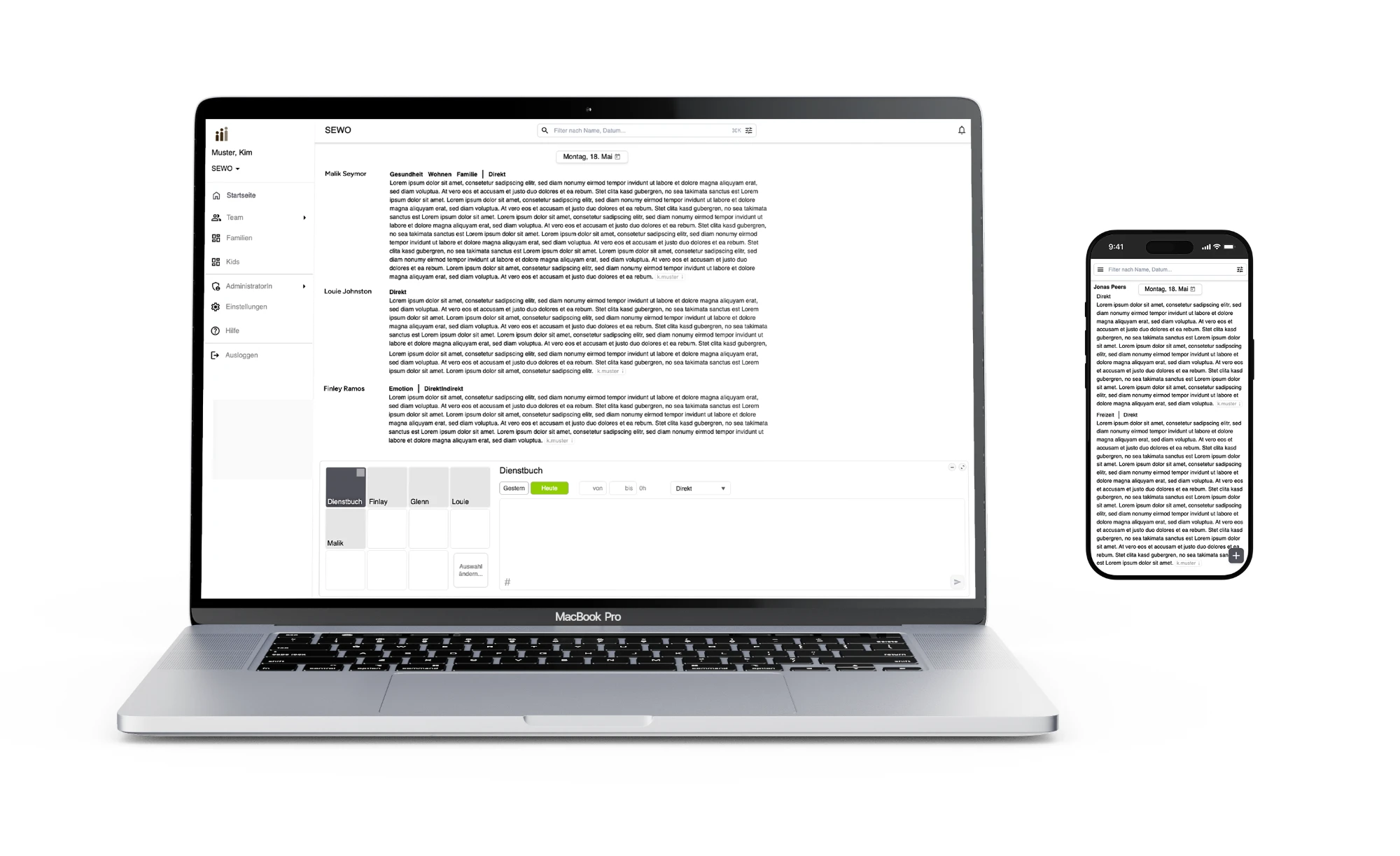
Deine Startseite auf einen Blick
KidsManager ist responsiv und passt sich unterschiedlichen Bildschirmgrößen an. Auch wenn sich das Layout auf Tablets und Smartphones verändert, stehen dir auf allen Geräten die gleichen Funktionen zur Verfügung. Die Unterschiede in der Darstellung erklären wir in einem späteren Abschnitt.
Im Folgenden findest du eine Übersicht der wichtigsten Bereiche anhand der Desktop-Ansicht. Dieselben Bereiche gibt es auch auf kleineren Bildschirmen, dort sind sie jedoch teilweise anders angeordnet.
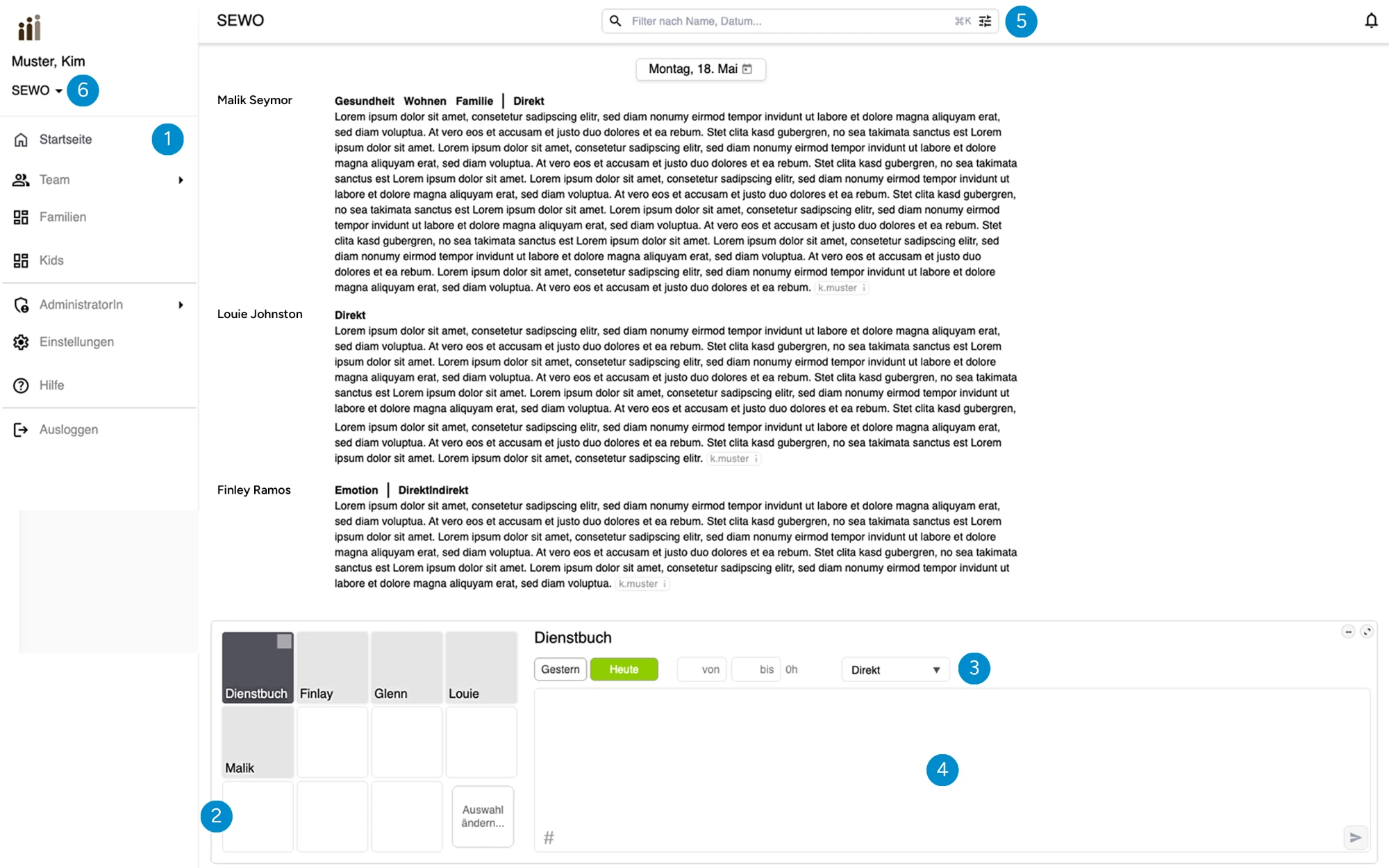
1. Hauptnavigation
Über die Hauptnavigation erreichst du alle zentralen Bereiche von KidsManager, zum Beispiel Teams, Kinder und Jugendliche, Werkstätten, Auswertungen und Einstellungen.
2. Dokumentationsbereich
In diesem Bereich siehst du den aktuellen Dokumentationskontext.
Hier legst du fest, wohin deine Dokumentation gehört, zum Beispiel:
- zu einem bestimmten Kind oder Jugendlichen
- zu einer Gruppe oder einem Team
- zu einer Werkstatt oder einem anderen Projekt
Je nach Konfiguration deiner Gruppe kannst du diese Auswahl jederzeit ändern. Manche Organisationen legen die möglichen Dokumentationsziele zentral fest, um eine einheitliche Dokumentation sicherzustellen, andere erlauben dir eine freie Auswahl.
3. Detailangaben
Hier findest du die Details zu deinem aktuellen Eintrag, zum Beispiel:
- Datum
- Haupt-Tag
- Start- und Endzeit oder Dauer
- weitere Felder, abhängig davon, was du dokumentierst
Welche Informationen angezeigt werden, hängt vom jeweiligen Dokumentationstyp ab. So siehst du immer genau die Angaben, die für diesen Eintrag relevant sind – nicht mehr und nicht weniger.
Das sorgt für Klarheit und Vollständigkeit, ohne dich mit einem allgemeinen, überladenen Formular zu konfrontieren.
4. Dokumentationseditor
Hier schreibst du deine Dokumentation.
Der Editor ist auf flüssiges, unterbrechungsfreies Arbeiten ausgelegt – egal, ob du kurze Notizen oder ausführlichere Einträge erfasst. Auf kleineren Bildschirmen rückt dieser Bereich automatisch in den Fokus, damit mobiles Dokumentieren möglichst angenehm bleibt.
5. Zentrale Suche
Die Suche ist eine zentrale Funktion von KidsManager und ein wichtiger Schlüssel im täglichen Arbeiten.
Mit der Suche findest du Dokumentation zu einem bestimmten Kontext, zum Beispiel:
- zu einem bestimmten Kind oder Jugendlichen
- zu einer Wohnung oder Wohneinheit
- zu einer Werkstatt oder einem anderen Projekt
Du kannst unter anderem suchen nach:
- Textinhalten
- Zeiträumen und Daten
- Tags und strukturierten Angaben
KidsManager verwendet eine Volltextsuche. Das bedeutet: Du musst dir nicht den exakten Wortlaut eines Eintrags merken. Auch Teile von Wörtern, unterschiedliche Wortformen oder kleine Tippfehler führen dich zuverlässig zu passenden Ergebnissen.
Dank der klar strukturierten Dokumentation kannst du so schnell nachvollziehen, was passiert ist, wann es passiert ist und in welchem Zusammenhang – auch über längere Zeiträume hinweg.
Je mehr Dokumentation im Laufe der Zeit entsteht, desto mehr wird die Suche zu dem Werkzeug, mit dem du genau die Informationen findest, die du gerade brauchst.
6. Gruppenwechsel
Mit der Gruppenwechsel-Funktion kannst du schnell zwischen verschiedenen Gruppen wechseln, ohne deinen aktuellen Arbeitsfluss zu unterbrechen.
Wenn du nur einer Gruppe zugeordnet bist, wird der Gruppenwechsel automatisch ausgeblendet.